Prise en main de Tinkercad
| Objectifs |
|
| Application utilisée |
Tinkercad  |
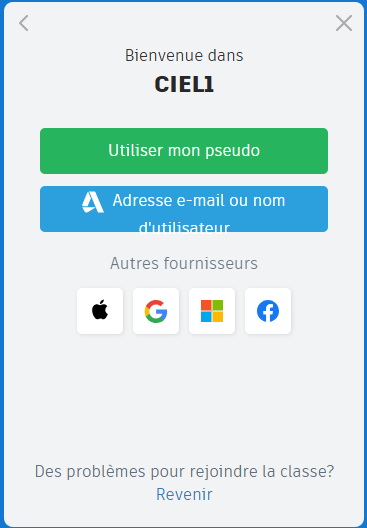
 Cliquer sur le lien suivant : https://www.tinkercad.com/joinclass/BMJ8SAPXR puis cliquer sur le bouton Utiliser mon pseudo.
Entrez alors le pseudo que le professeur vous a transmis. La page d'accueil suivante s'affiche :
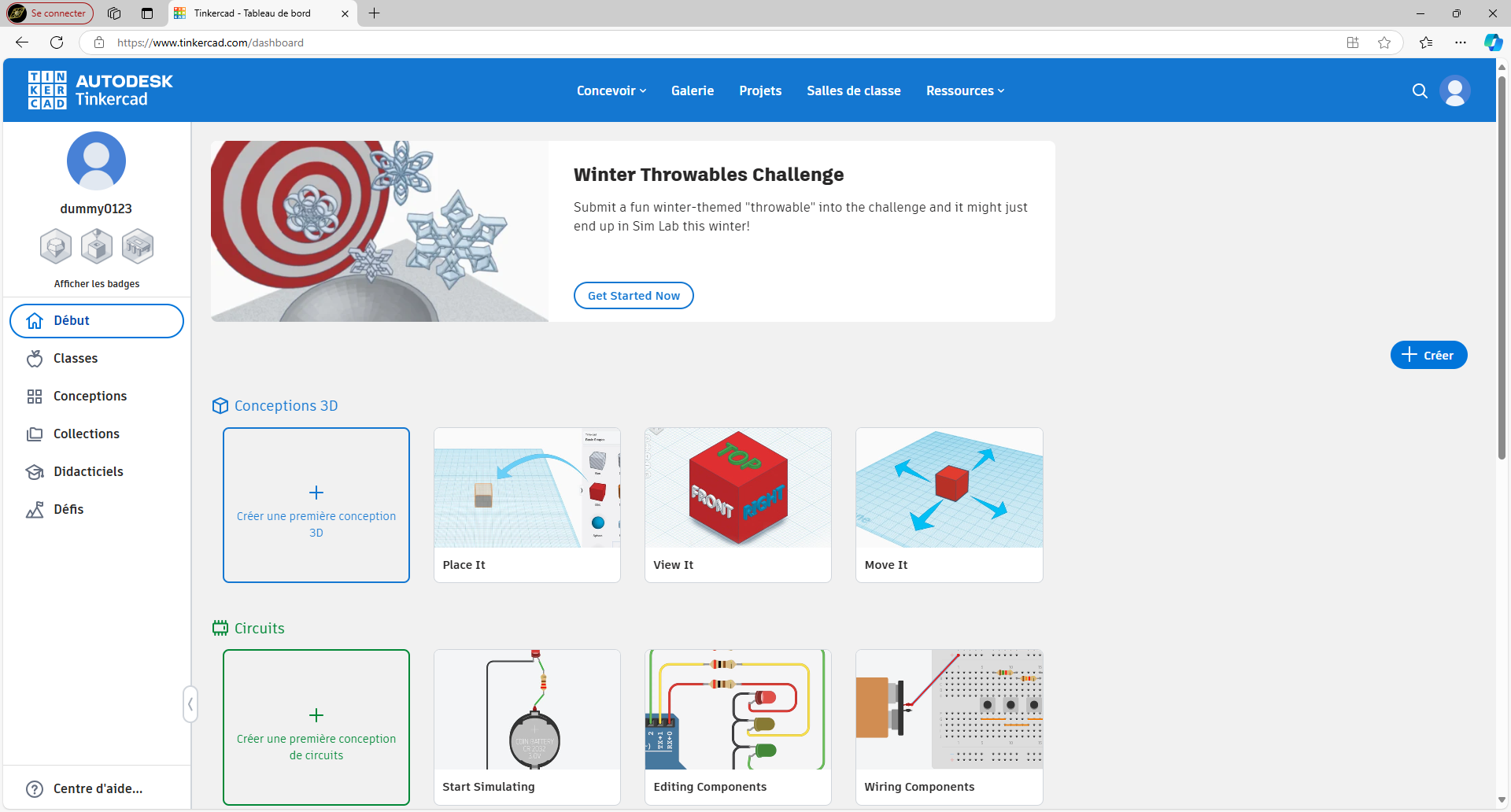
Cliquer sur le bouton Classes, la classe CIEL1 apparaît :

Cliquer sur la classe CIEL1. L'activité Algorithme & Arduino apparaît :
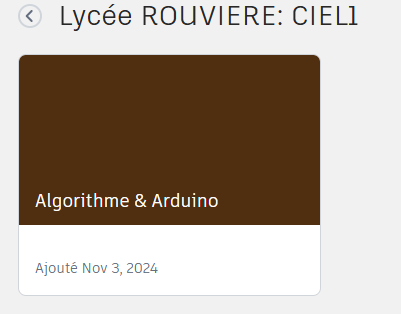
Découvrir les activité en cliquant sur le bouton Algorithme & Arduino. Deux circuits pré-câblés apparaissent :
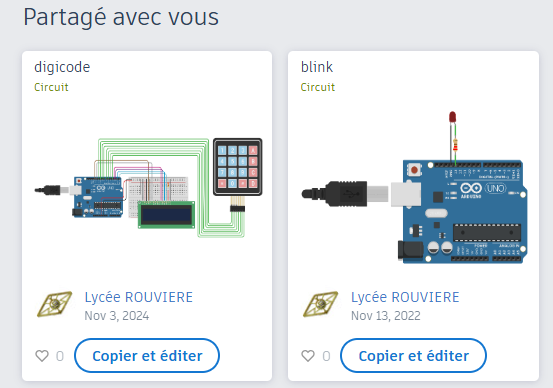 Rôle des deux circuits :
- blink : prendre en main Tinkercad ;
- digicode : mettre au point le programme du digicode grâce à la simulation de circuit Tinkercad.
Ajouter le circuit blink à vos conceptions en cliquant sur le bouton  .
.
La page de conception du circuit blink s'ouvre :
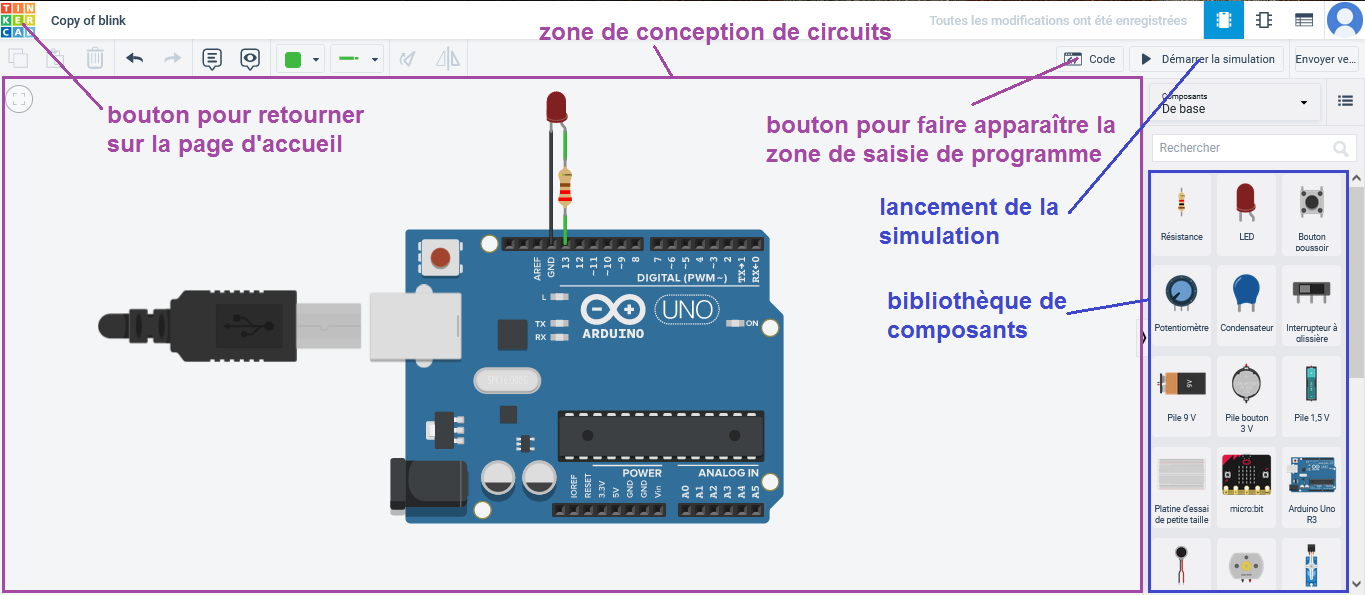
Remarque :
- on n'utilisera pas la bibliothèque de composants car on va se concentrer sur la partie logicielle (software) et non sur la partie matériel (hardware) ;
- on ne modifie donc rien dans la zone de conception de circuits ;
- on peut zoomer ou dézoomer dans la zone de conception grâce à la molette ;
- on peut déplacer la zone de conception par appui maintenu sur la molette ;
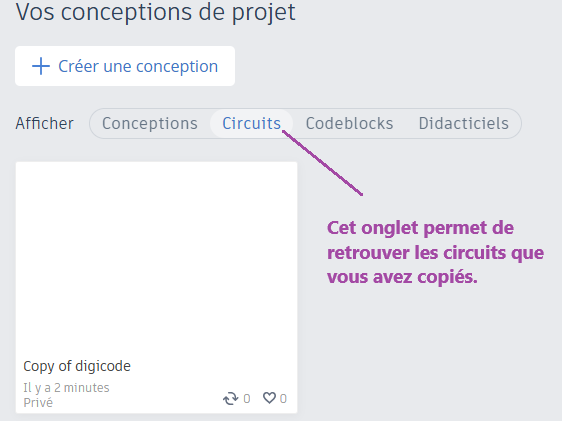
- vous pouvez retrouver cette activité dans vos conceptions de projet en sélectionnant l'onglet Circuits :
Cliquer sur le bouton  pour faire apparaître le programme puis recentrer le circuit pour qu'il apparaisse correctement à la gauche du programme.